Funktionen
Sprachmodelle verständlich machen.
Lerne durch Beobachten und Ausprobieren: vom Tokenizer über Training und Fine-Tuning bis zum Sampling. Untersuche die 2D-Generierungsansicht im Brain Explorer, nutze Wiki und Explain und verfolge die Bildgenerierung im Vision Explorer. Eigene Skripte sind für die gezeigten Lernschritte nicht erforderlich.

Neu in 0.2.0
Vom Begriff zur sichtbaren Berechnung.
Alpha 0.2.0 erweitert den Lernweg um Brain Explorer, Wiki und Vision: Begriffe verstehen, eigene Experimente machen und die Berechnung Schritt für Schritt untersuchen.
Brain Explorer
Wie entsteht eine Antwort – Token für Token?
Eine 2D-Ansicht verbindet Kontext, Transformer-Blöcke, Wahrscheinlichkeiten und Sampling. Spiele eine Aufzeichnung ab, halte sie an oder untersuche jeden Schritt einzeln.
Token-Spuren machen Attention, MLP und den Residualpfad sichtbar. Vergleiche zwei Eingaben mit demselben Modell in A/B und öffne bei Bedarf die Rechnung im Visual Explorer. Unterstützte lokale Llama-/Qwen2-Aufzeichnungen lassen sich ebenfalls untersuchen; bei passenden Aufzeichnungen auch der KV-Cache.
Wiki & Explain
Was bedeutet der Begriff, den ich gerade sehe?
Lernkapitel und ein durchsuchbares Wiki verbinden Grundlagen mit dem Experiment. Der Explain-Modus erläutert hervorgehobene Begriffe direkt an der sichtbaren Oberfläche.
Erkunde Tokens, Attention, Loss, Sampling und Bildmodelle in Deutsch, Englisch oder Rumänisch. Begriffserklärungen auf unterstützten App-Seiten und verwandte Wiki-Themen helfen dir weiter, ohne den Lernweg aus dem Blick zu verlieren.
Vision & Vision Explorer
Wie wird aus Rauschen ein Bild?
Erzeuge Bilder lokal mit einem unterstützten Modell und öffne die Aufzeichnung direkt im Vision Explorer. Verfolge die Entrauschung Schritt für Schritt: Zustand davor, Rauschvorhersage und Zustand danach.
Untersuche Merkmalskarten, Zahlenwerte und eine ausgewählte Cross-Attention-Stelle zwischen Bildraster und Text-Tokens. Trainiere ein kleines Pixel-Lernmodell mit eigenen Bild-Beschreibungs-Paaren bei 32 × 32 Pixeln oder vergleiche kleine Captioning-Trainingsläufe. Zusätzliche Laufzeitpakete, Modelle und Datensätze werden nur nach Bestätigung heruntergeladen; CPU/GPU-Unterstützung und Speicherbedarf hängen vom Modell ab.
Verstehen, was dein Modell macht.
Trainiere nicht nur ein Modell. Untersuche, wie es Text verarbeitet, und vergleiche seine Vorhersagen zwischen gespeicherten Trainingsständen.
Schritt für Schritt erkunden
Verfolge Tokens durch Embedding, Attention und Ausgabe. Das Lernlabor erklärt die Schritte einer Aufzeichnung und zeigt, wie Temperatur und Filter die Auswahlwahrscheinlichkeiten verändern.
Trainingsstände vergleichen
Stelle Checkpoints mit demselben Prompt gegenüber. Rangvergleich, Differenzbalken und eine manuelle A/B-Ansicht machen Änderungen der nächsten Token-Vorhersage sichtbar. Die Vergleichstabelle lässt sich als CSV exportieren.
Mit Beispielen trainieren
Wechsle vom Vortraining zu Fine-Tuning: SFT lernt aus Beispielantworten, DPO aus bevorzugten und abgelehnten Antworten, ORPO verbindet die Antwortanpassung mit einem Präferenzsignal. Lade angebotene Datensätze herunter oder bearbeite eigene Beispiele in den passenden Editoren.
Checkpoints im Blick behalten
Verwalte und benenne gespeicherte Checkpoints, sieh ihre protokollierte Historie und Best-Markierungen an, setze Läufe mit ihrer Loss-Historie fort oder öffne einen Stand direkt in Sampling oder Chat.
Lokale Modelle verknüpfen und Antworten vergleichen
Verknüpfe einen unterstützten Llama- oder Qwen2-Safetensors-Ordner, ohne die Gewichte zu kopieren. Wähle CPU, NVIDIA-GPU oder A/B und prüfe vor dem Laden den Speicherbedarf.
Nach einem Neustart weiterarbeiten
Eingaben, Chatverläufe und Fine-Tuning-Entwürfe werden lokal wiederhergestellt. Sie liegen unverschlüsselt im App-Datenbereich und lassen sich in den Einstellungen löschen.
GPU und Speicher einordnen
Prüfe den geschätzten VRAM-Bedarf eines Trainings oder den RAM-/VRAM-Plan eines verknüpften Modells vor dem Start. Verfügbare Laufzeitmesswerte bleiben von Schätzungen getrennt.
Ränge und Wahrscheinlichkeiten beziehen sich auf die aufgezeichneten Kandidaten. „Best“ ist eine historische Markierung, kein Qualitätssiegel. Speicherangaben sind Schätzungen. Externe Ausführung unterstützt Llama-/Qwen2-Textmodelle ohne Quantisierung, Custom Code oder Multimodalität. Der A/B-Vergleich bewertet keine Antwort; Texte werden nur auf Wunsch gespeichert.
01 / Daten & Tokenizer
Vom Ausgangstext zu Tokens
Bereite Datensätze vor und untersuche, wie dein Tokenizer Texte in einzelne Tokens zerlegt.
02 / Training & Checkpoints
Fortschritt nachvollziehen
Verfolge Training und Validierung, setze Läufe aus Checkpoints fort und begrenze sie bei Bedarf mit einer optionalen Stoppregel.
03 / Sampling & Chat
Das Modell ausprobieren
Untersuche Ausgaben und experimentiere mit Temperatur sowie Top-k und Top-p.
04 / Lokale Entwürfe
Nach Neustart weiterarbeiten
Die App stellt Eingaben, Chatverläufe und Editor-Entwürfe wieder her. Sie liegen unverschlüsselt im lokalen App-Datenbereich und lassen sich in den Einstellungen löschen.
05 / Externe Modelle & A/B
Lokale Safetensors verknüpfen
Verknüpfe ein unterstütztes Llama- oder Qwen2-Modell. Starte es auf CPU oder NVIDIA-GPU – oder vergleiche zwei Antworten nacheinander.
06 / Visual Explorer
Berechnungen sichtbar machen
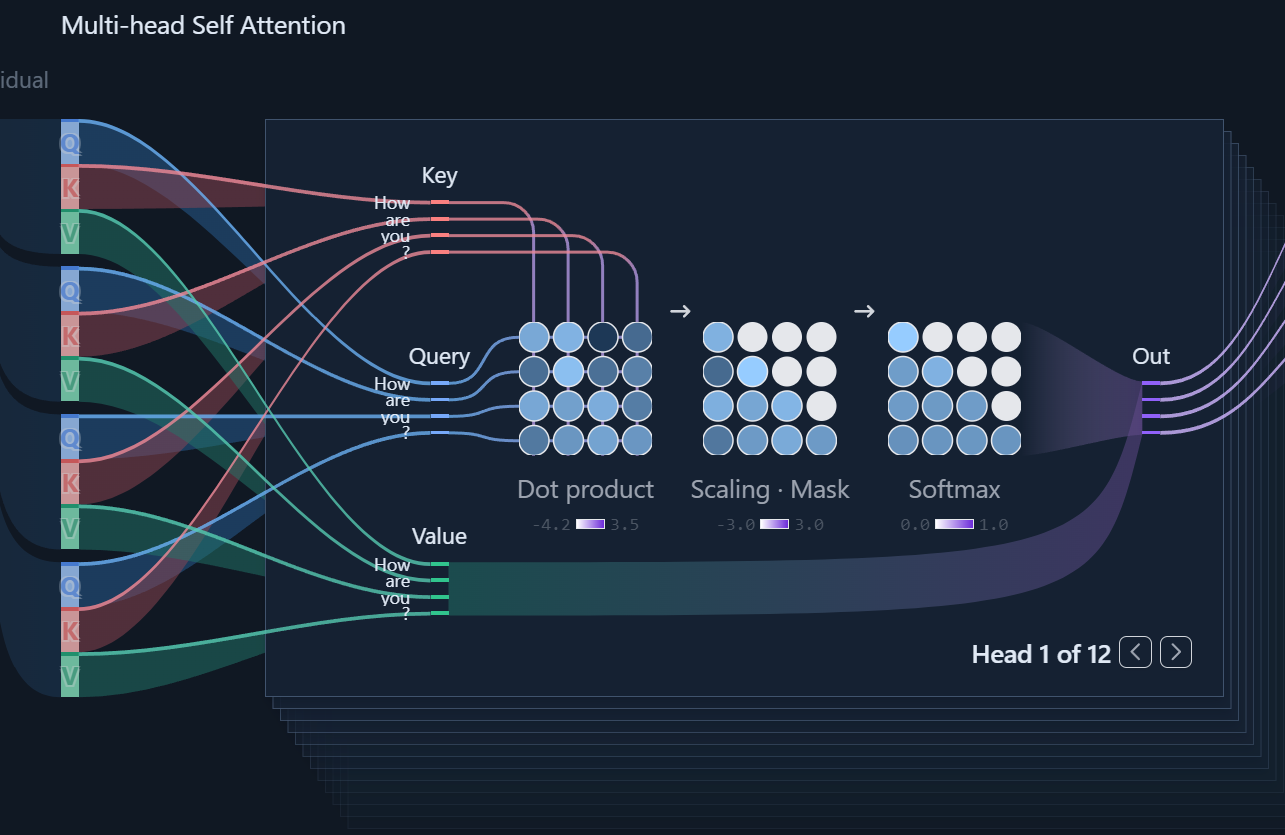
Erkunde Embeddings, einzelne Attention-Heads, MLP und die Verteilung über mögliche nächste Tokens.
07 / Lernkapitel
Theorie direkt daneben
Lies die Grundlagen zu Sprachmodellen und nutze die interaktiven Beispiele in der Anwendung.
08 / Windows & PyTorch
Auf deinem Rechner arbeiten
Eine native Windows-Oberfläche mit lokaler Trainingsengine. Die Engine wird bei Bedarf separat eingerichtet.
Die Anwendung im Überblick.
Originalaufnahmen der bisherigen Alpha mit englischer Oberfläche. Die Aufnahmen zeigen unterschiedliche Beispielzustände; Trainingswerte sind keine Leistungsbenchmarks.
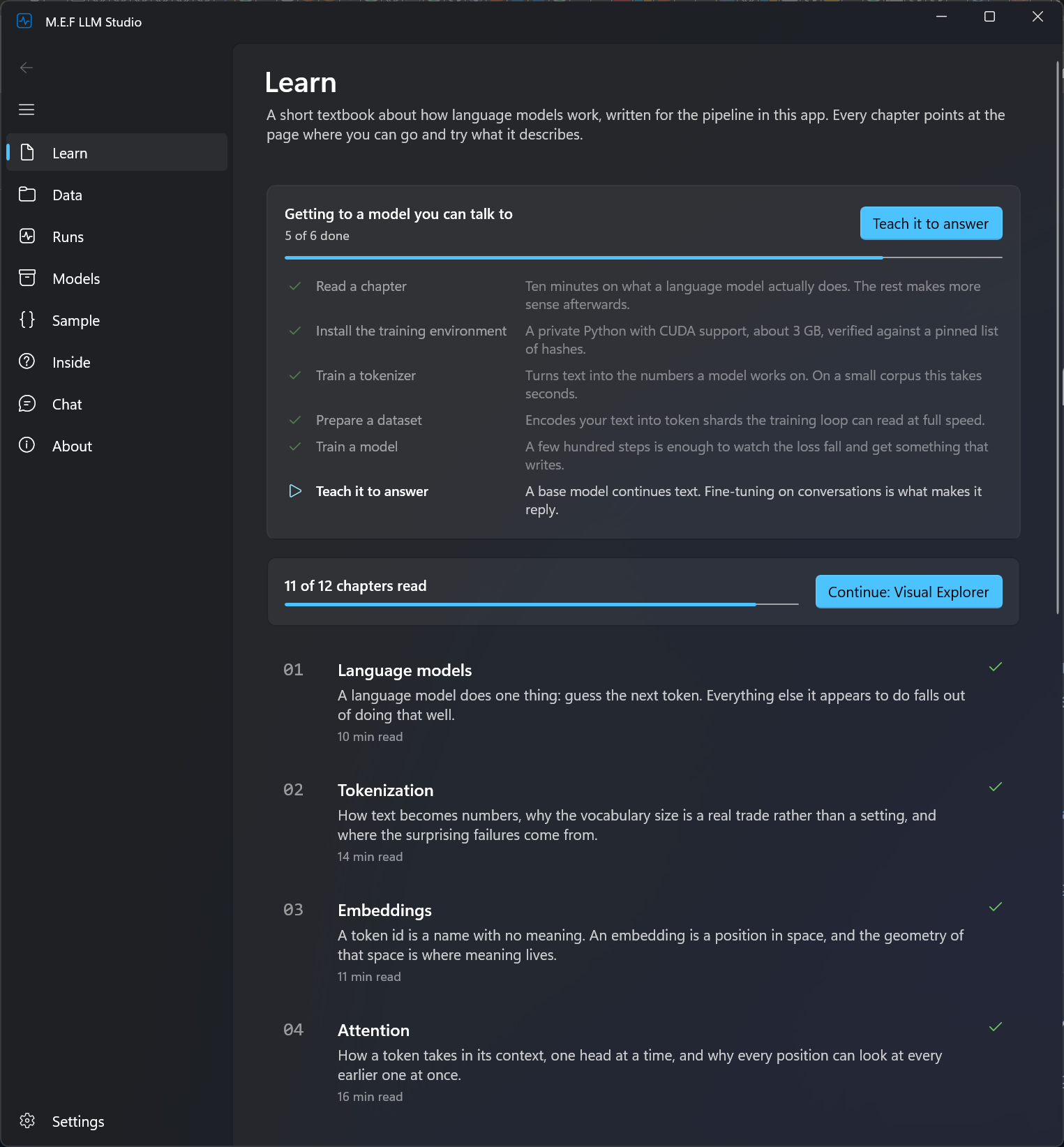
LEARN
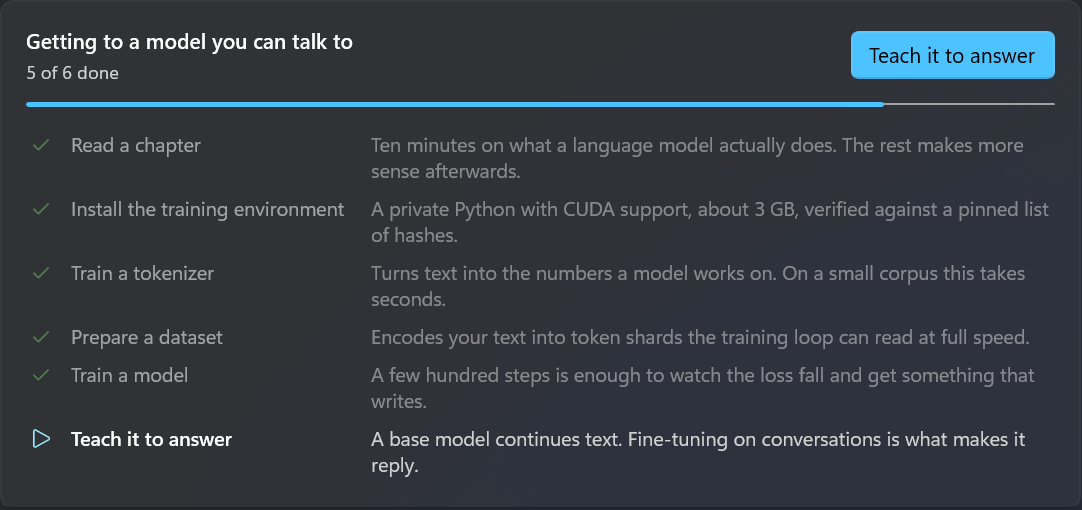
Lernpfad & nächste Schritte
Die Übersicht verbindet Lernkapitel und Einrichtung zu einem Arbeitsablauf.
Das kannst du tun:
Lies die Grundlagen und wechsle von dort zum nächsten Schritt: Umgebung einrichten, Daten vorbereiten oder trainieren.
Vollständige Fensteraufnahme ↗DATA
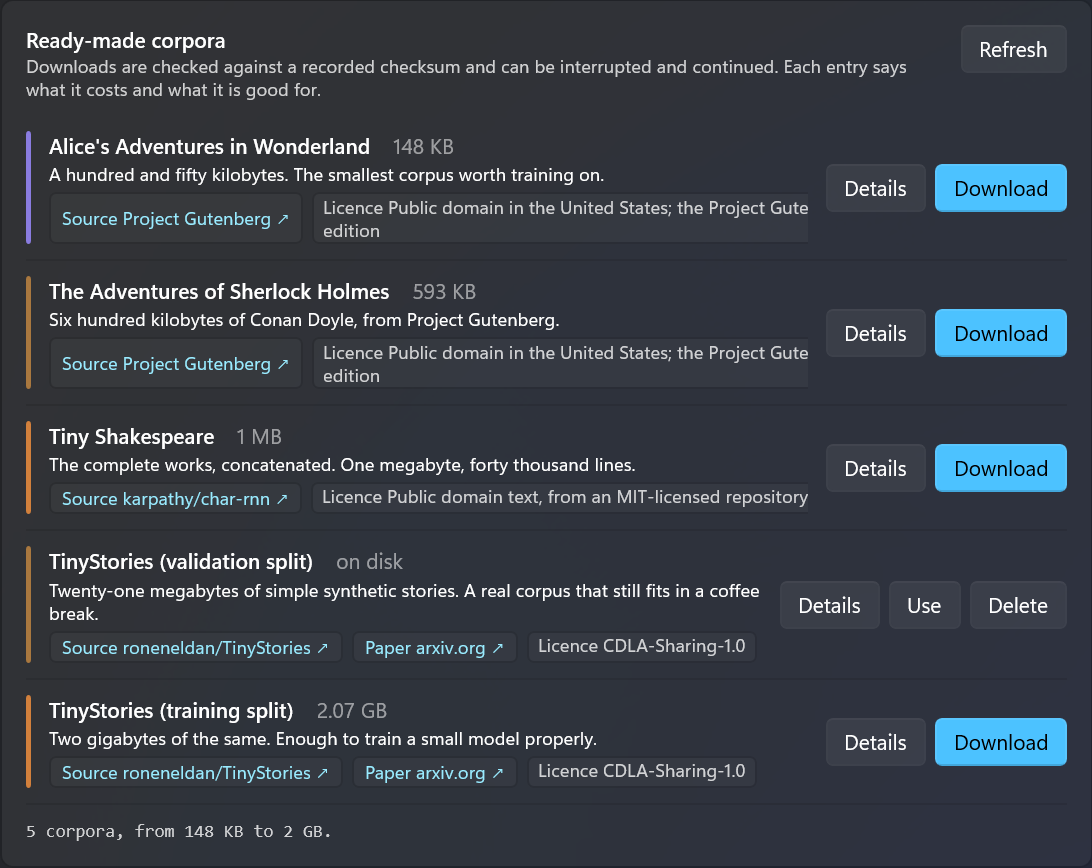
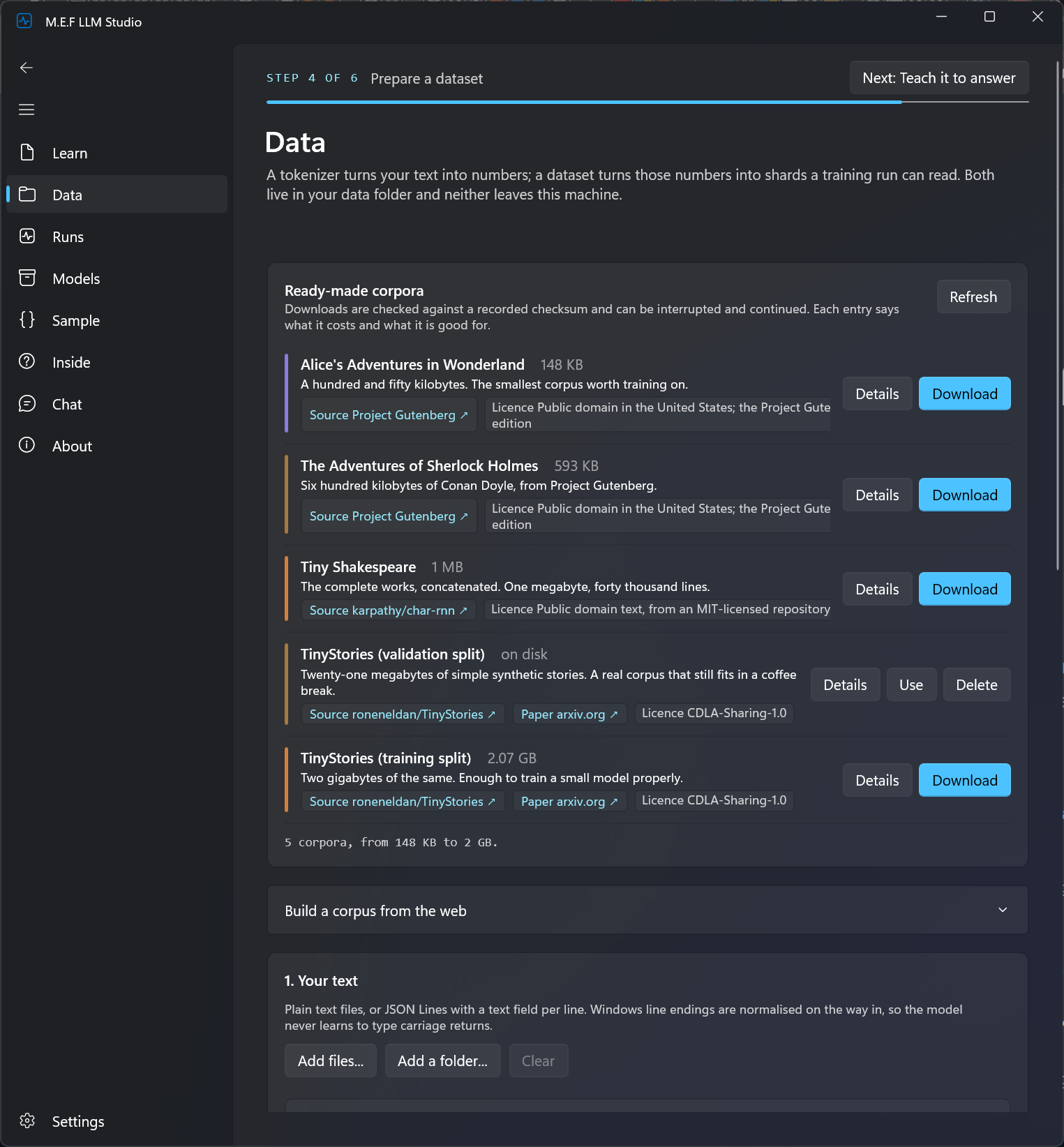
Datensätze auswählen
Der Katalog zeigt verfügbare Textsammlungen mit Quellen, Größen und Lizenzhinweisen.
Das kannst du tun:
Sieh dir die Details an und lade passende Daten herunter. Prüfe die Nutzungsbedingungen der jeweiligen Quelle.
Vollständige Fensteraufnahme ↗RUNS
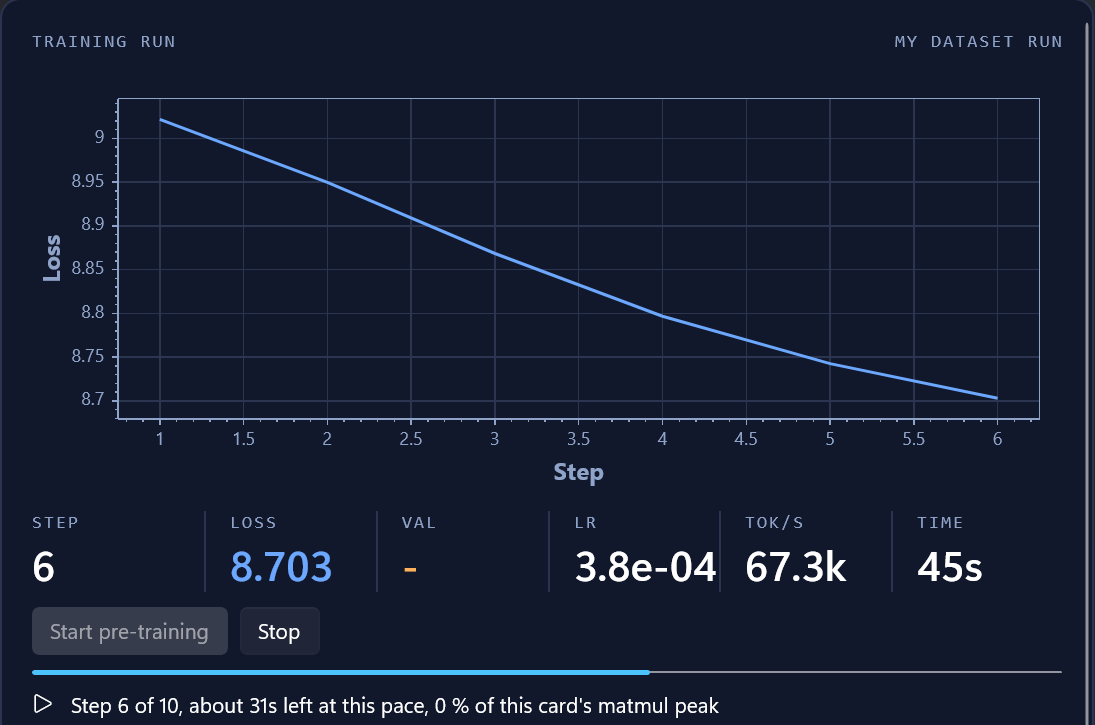
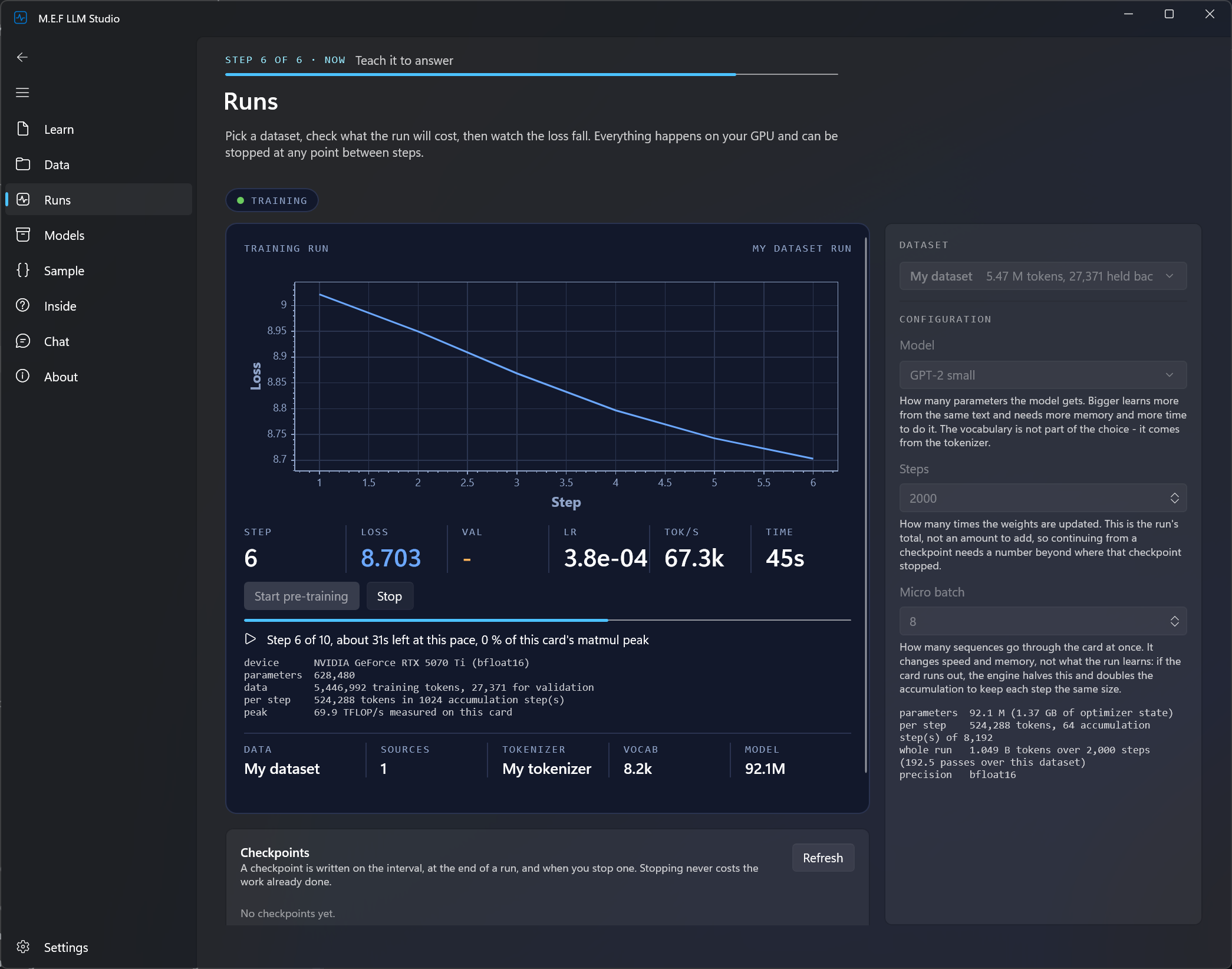
Training verfolgen
Loss-Kurve, Schrittzahl und Laufzeit machen den Verlauf eines Trainings sichtbar.
Das kannst du tun:
Beobachte den Lauf und stoppe ihn bei Bedarf. Die gezeigten Messwerte sind Beispiele, keine Leistungszusage.
Vollständige Fensteraufnahme ↗MODELS
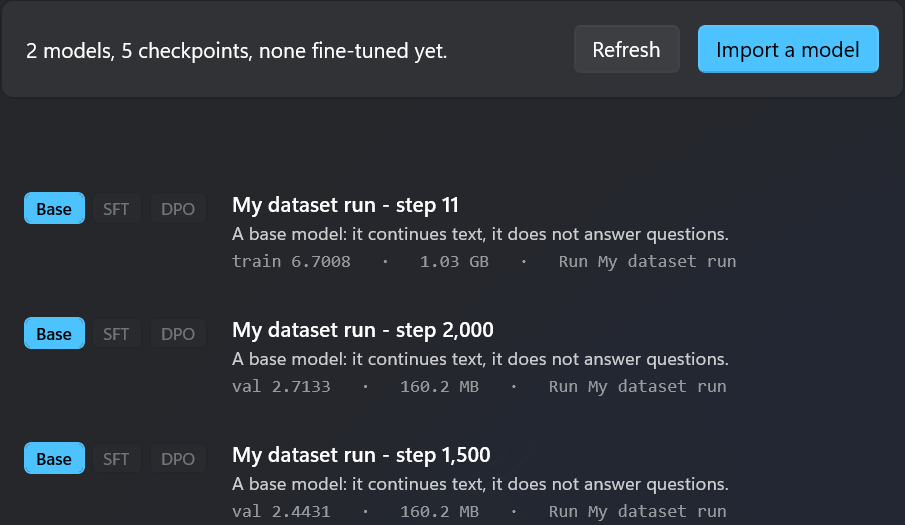
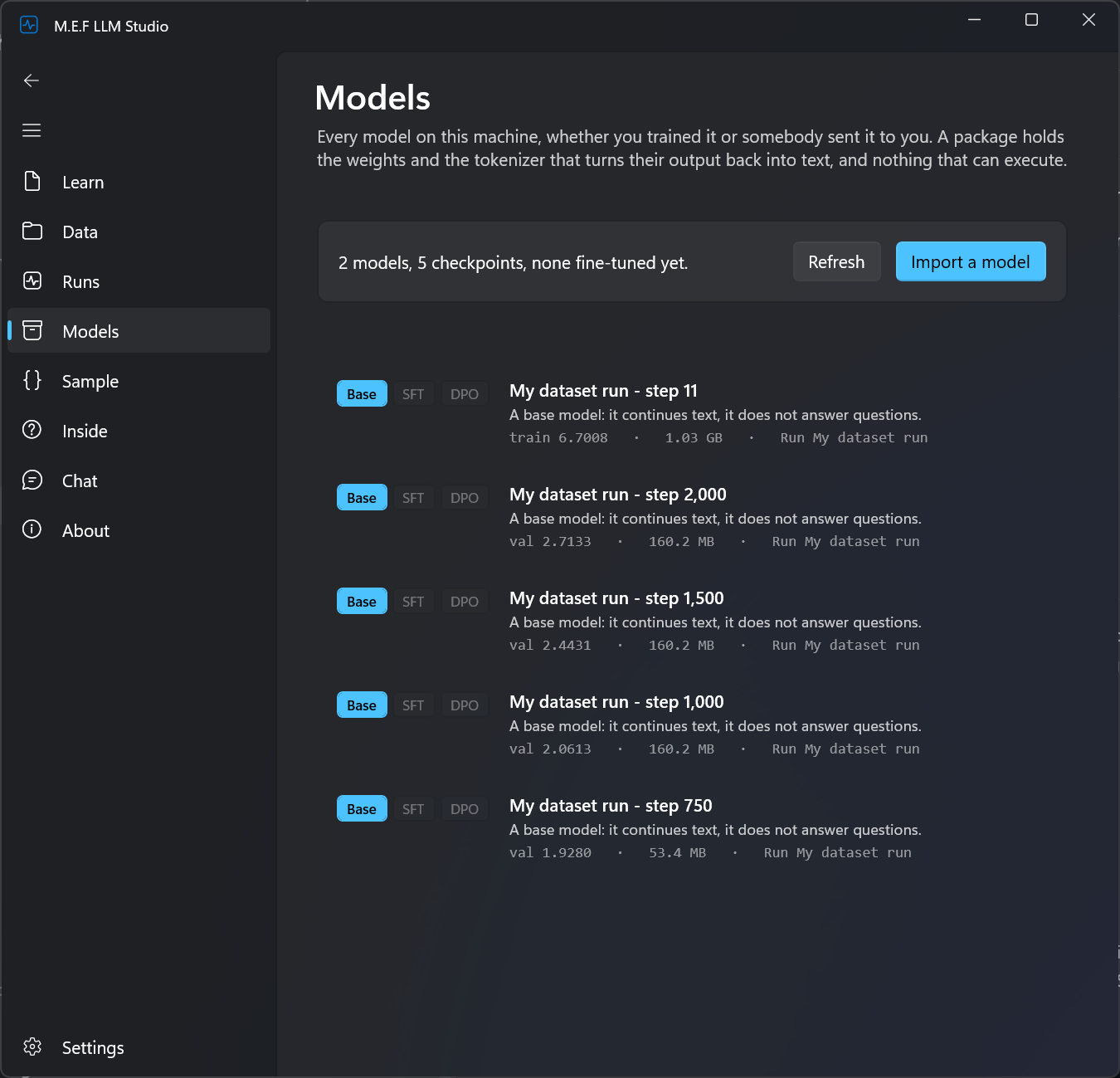
Modelle & Checkpoints
Die Modellübersicht ordnet gespeicherte Zustände ein und zeigt ihren Trainingsstand.
Das kannst du tun:
Wähle einen passenden Stand für deine nächste Auswertung oder importiere ein Modellpaket.
Vollständige Fensteraufnahme ↗CHAT
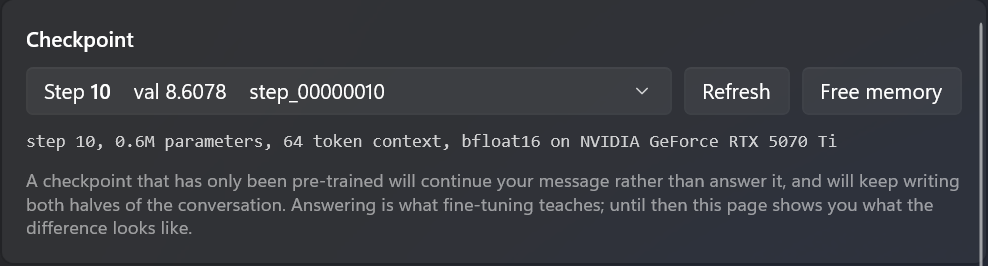
Checkpoint für den Chat
Die Auswahl zeigt, mit welchem Modellstand der Chat arbeitet.
Das kannst du tun:
Wähle einen Checkpoint, aktualisiere die Liste oder gib den belegten Modellspeicher frei.
Vollständige Fensteraufnahme ↗CHAT
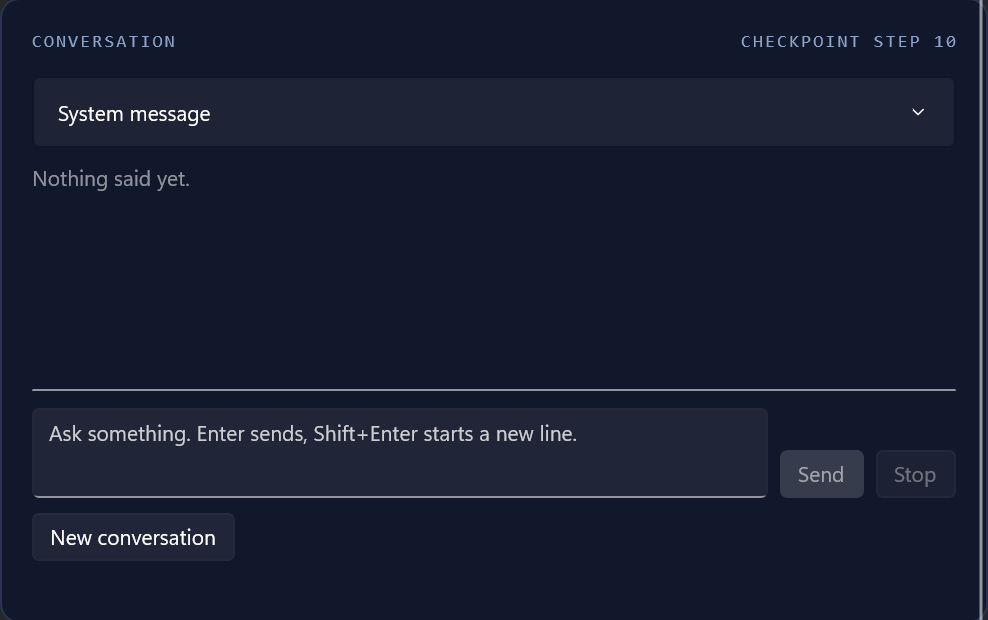
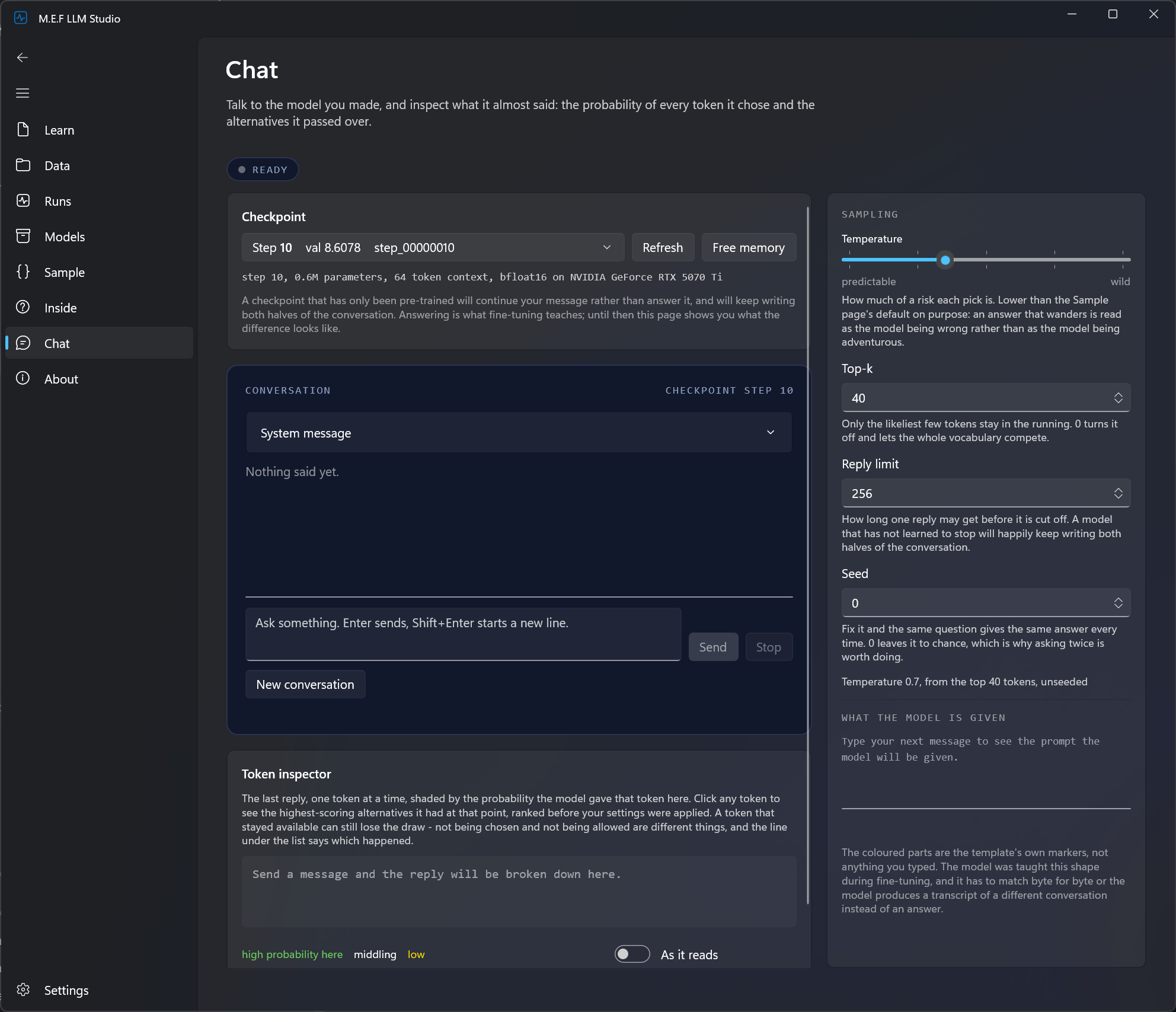
Modellausgaben ausprobieren
Der Gesprächsbereich zeigt Eingaben und erzeugten Text. Die beiden Aufnahmen zeigen unterschiedliche Zustände.
Das kannst du tun:
Probiere dein Modell aus. Ein nur vortrainiertes Basismodell setzt Text fort; gute Antworten benötigen entsprechendes Training.
Vollständige Fensteraufnahme ↗CHAT
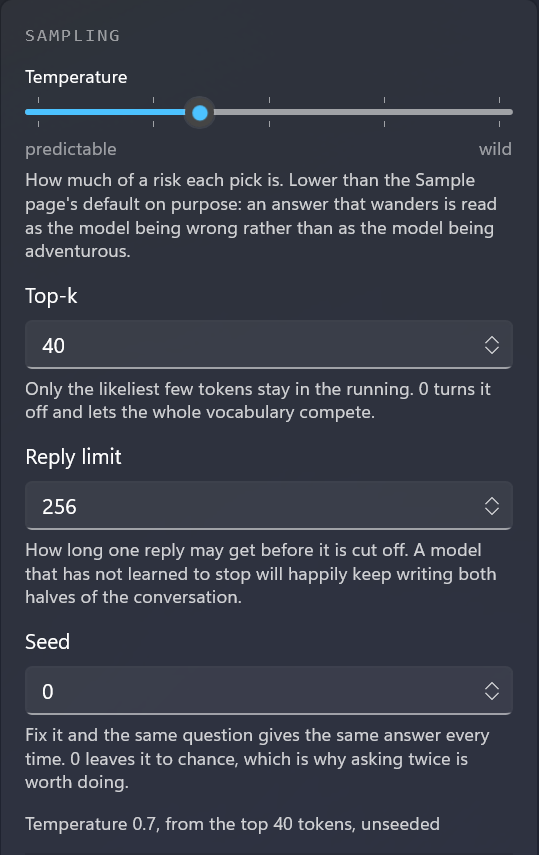
Ausgabe steuern
Temperatur, Top-k, Antwortlimit und Seed beeinflussen die Texterzeugung.
Das kannst du tun:
Vergleiche verschiedene Einstellungen. Ein fester Seed unterstützt wiederholbare Versuche unter gleichen Bedingungen.
Vollständige Fensteraufnahme ↗Visual Explorer: Einblicke und Herkunft
Ergänzende Visualisierung auf Basis von Transformer Explainer (Polo Club of Data Science), angepasst für aufgezeichnete Berechnungen aus M.E.F LLM Studio. Transformer Explainer ↗
Vom Token bis zur Wahrscheinlichkeit.
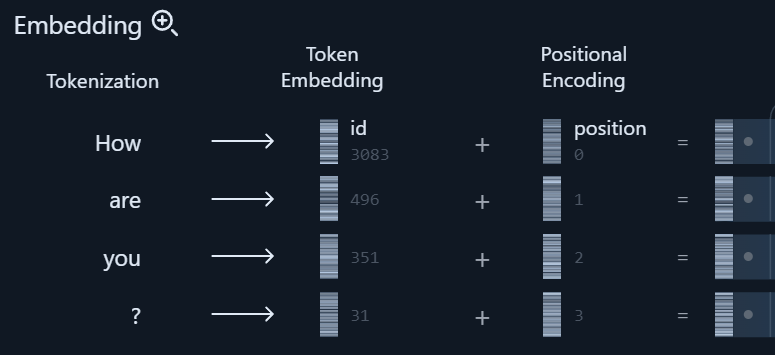
01Embedding
Token-IDs und Positionsinformation vor dem ersten Transformer-Block.
02Attention im Detail
Skalarprodukt, Skalierung, kausale Maske und Softmax im Zusammenhang.
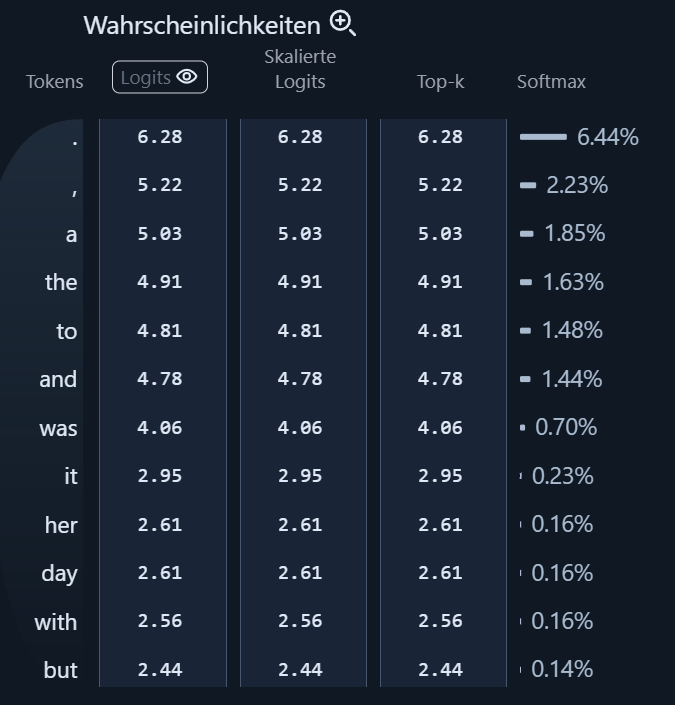
03Ausgabewahrscheinlichkeiten
Logits und Sampling-Verteilung für mögliche nächste Tokens.
Eine Ansicht aus der Anwendung, keine Browser-Inferenz. Die Werte gehören zur dargestellten Beispielaufzeichnung.